如何使用AI外繪
三個簡單步驟,即可在線上免費修改你的圖片。
上傳您的圖片
上傳 JPG、JPEG、PNG 或 WEBP 格式的圖片。 AI 影像修復工具會讀取圖片的顏色、紋理和光照訊息,以便在添加任何新內容之前理解場景。
選擇您的新尺寸
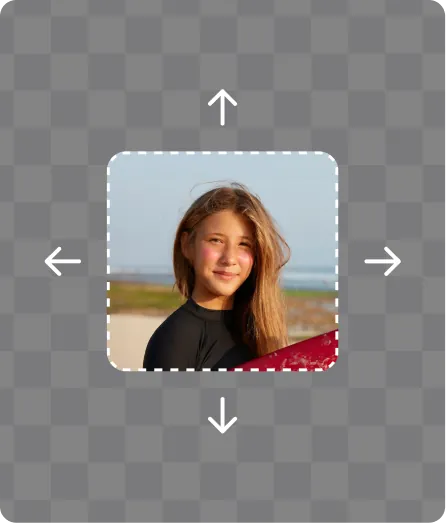
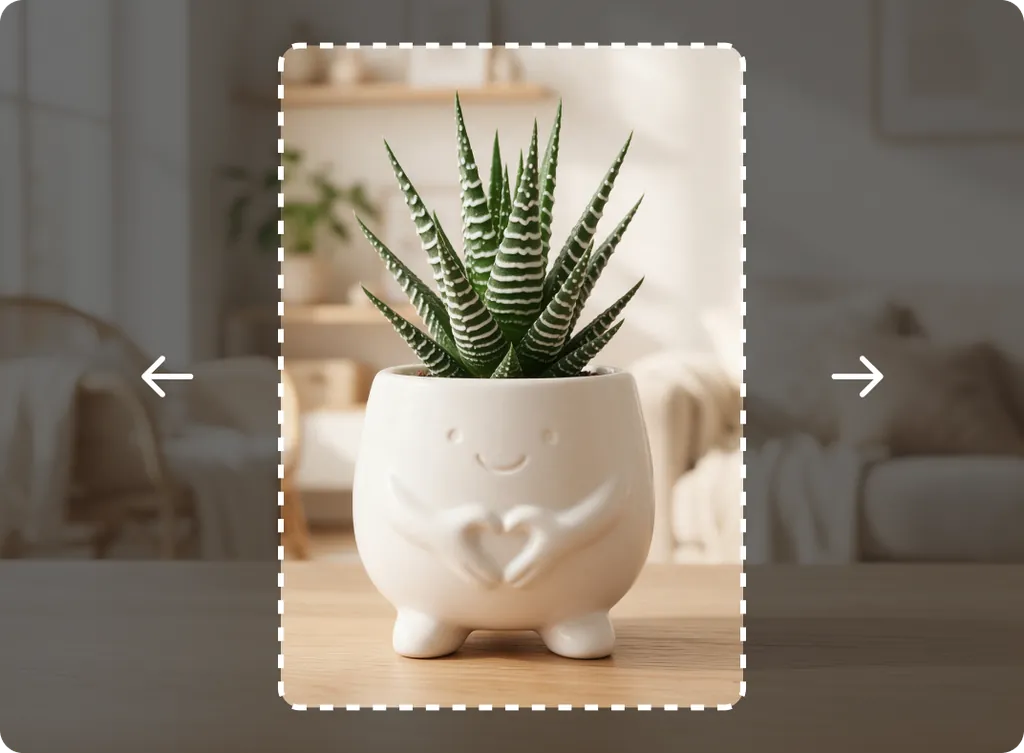
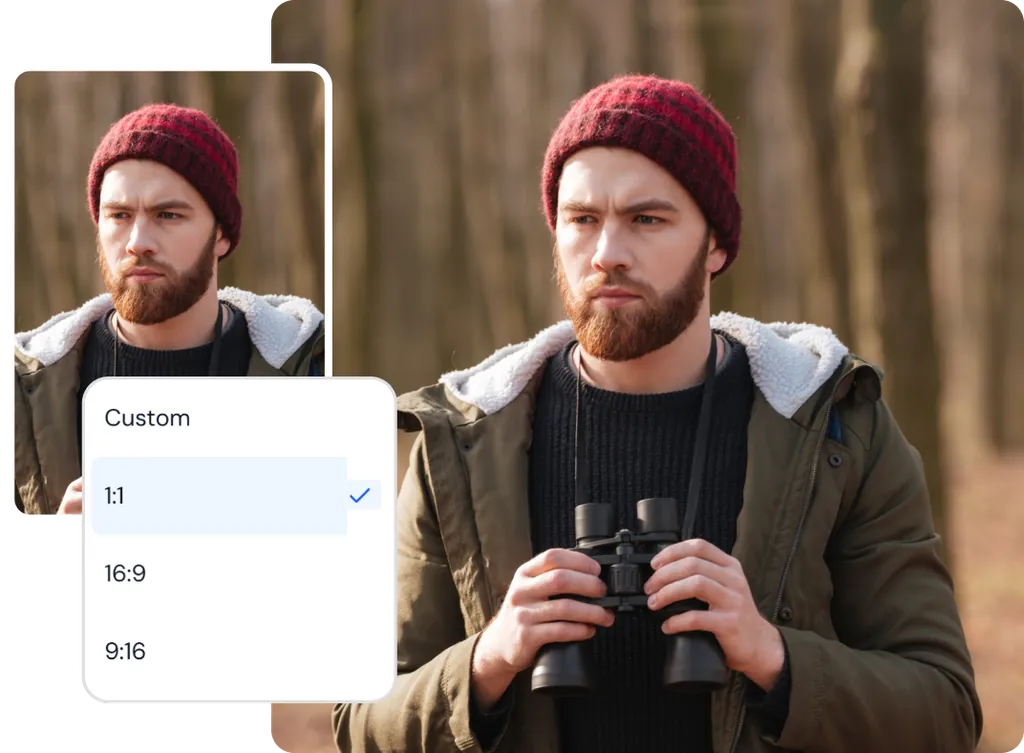
您可以選擇預設的寬高比,例如 1:1、16:9 或 9:16,也可以自訂寬度和高度。您也可以拖動畫布邊緣。影像將始終保持居中。
Outpaint 和下載
點擊「擴充」按鈕,即可在影像周圍產生新內容。您可以立即下載結果,或在編輯器中開啟進行更多修改。
AI 補繪在真實專案中的效果
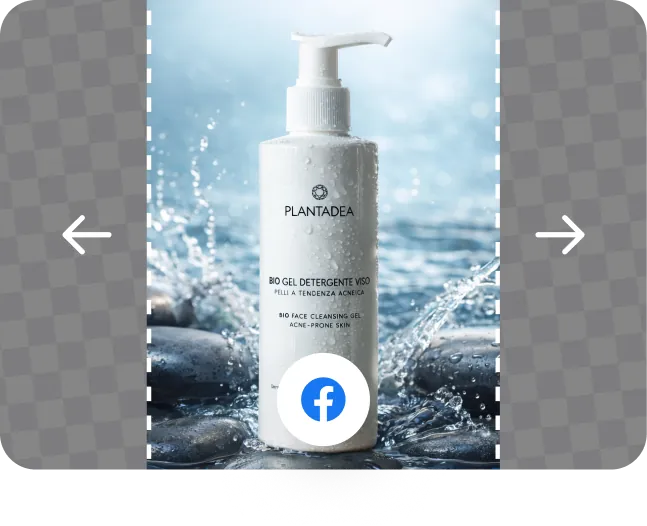
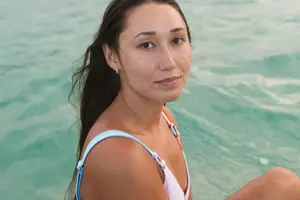
看看人工智慧影像修復技術如何將一張照片轉換成新的格式,而原始圖片保持不變。
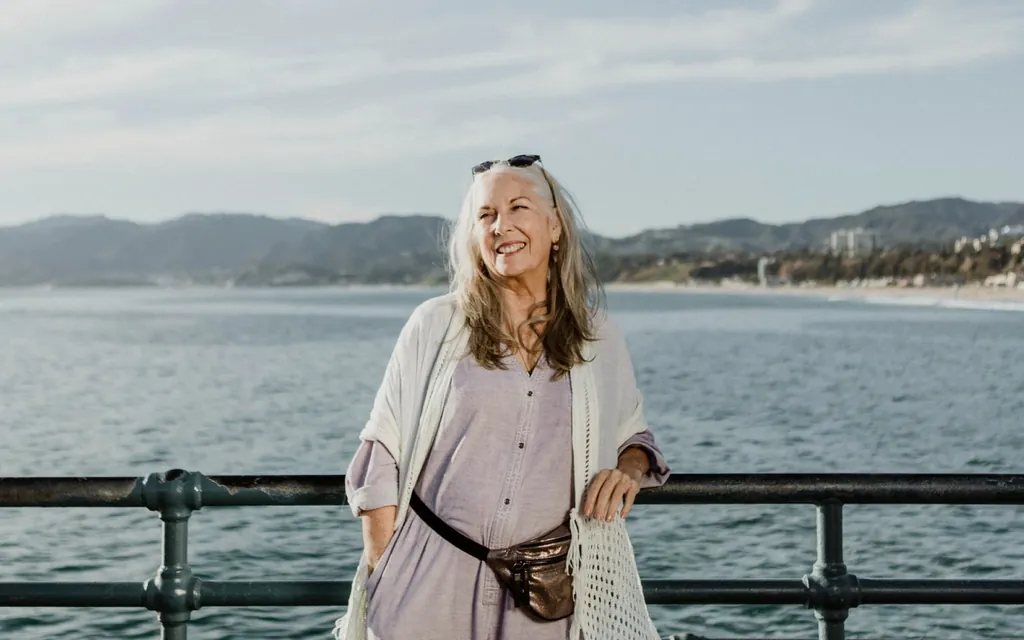
ClipSnap AI 外繪功能
預設寬高比
無需自行計算像素大小,即可切換至 1:1、16:9 和 9:16 等常用格式。
自訂寬度和高度
輸入您需要的確切尺寸。鎖定比例以保持比例不變,或解鎖以自由設定每一邊。
拖曳即可調整畫布大小
拖動畫布邊緣即可手動調整尺寸。即使空間增大,影像也會始終保持居中。
情境感知生成
人工智慧會研究顏色、紋理、光線和透視,從而創造出與場景融合的新區域。
原始影像保持不變
補繪操作只會填滿新增空間。您上傳的圖像不會被更改、裁剪或拉伸。
比較、撤銷和重做
拖曳對比條左右查看調整前後的對比效果,每個尺寸都會顯示出來。撤銷或重做操作即可嘗試其他尺寸。
免費AI繪畫輔助工具,無需註冊
免費使用AI圖像修復工具。無需註冊帳號即可進行影像修復或下載。
可在瀏覽器中使用
無需安裝任何軟體。在瀏覽器中開啟 ClipSnap,即可立即開始進行繪畫創作。
利用人工智慧進行影像後製,獲得自然逼真的效果
ClipSnap 的 AI 補全工具會在新增任何新內容之前分析您的影像。它會讀取顏色、紋理、光線、陰影和透視,然後產生與場景完美融合的背景。無需輸入任何文字,也無需手動遮罩或克隆。只需點擊“補全”按鈕即可。 AI 會根據您的照片自動產生新的區域,從而達到與原圖自然連結的效果。
AI影像局部放大,精確到您所需的尺寸
選擇預設比例,例如 1:1、16:9 或 9:16,即可快速搭配常用格式。需要特定尺寸?輸入自訂寬度和高度。鎖定比例以保持畫面比例不變,或解鎖比例以自由設定每一邊。您也可以拖曳卡通邊緣手動調整大小。拖曳時,寬度和高度會即時更新,因此您始終可以精確控制目前尺寸。
保持原圖不變
AI 影像縮放功能可在不裁切或拉伸照片的情況下改變影像大小。您上傳的圖像將保持原樣,並居中顯示在更大的畫布上。 AI 只會在影像周圍的新空間中產生內容。它甚至可以產生被裁剪掉的部分,例如人物的頭部。您的主體、產品和關鍵細節將保留在畫面中,而影像則會呈現新的形狀。
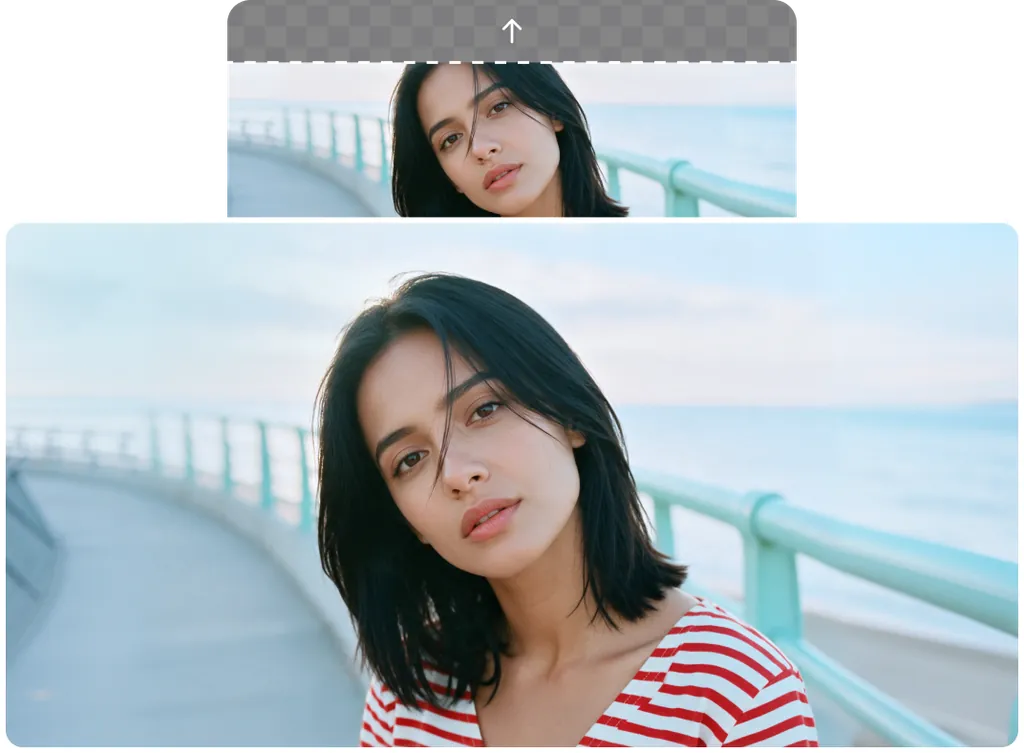
免費線上AI繪畫,無需註冊
無需註冊帳號,即可免費對影像進行後製。嘗試不同尺寸,如果想要不同的效果,可以使用撤銷和重做功能在不同版本之間切換。滿意後,即可立即下載無浮水印版本。想要繼續編輯?只需在 ClipSnap 編輯器中開啟即可。所有操作都在瀏覽器中運行,無需安裝任何軟體。
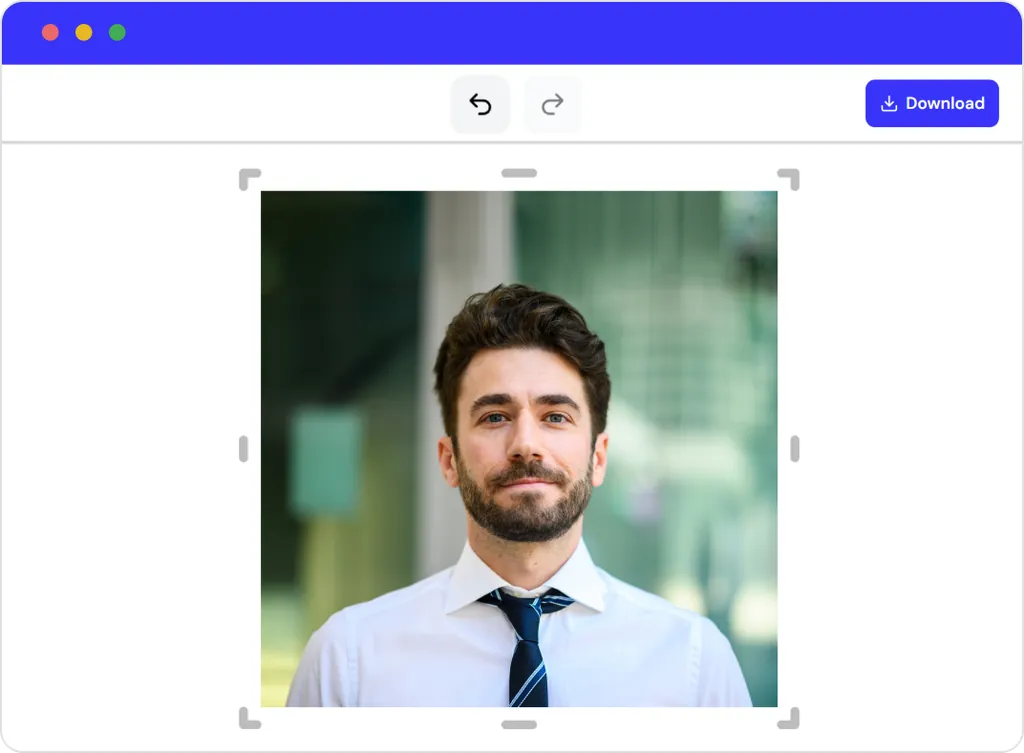
AI 超繪應用案例
為網路商店、社群媒體、行銷和攝影提供影像潤飾服務。
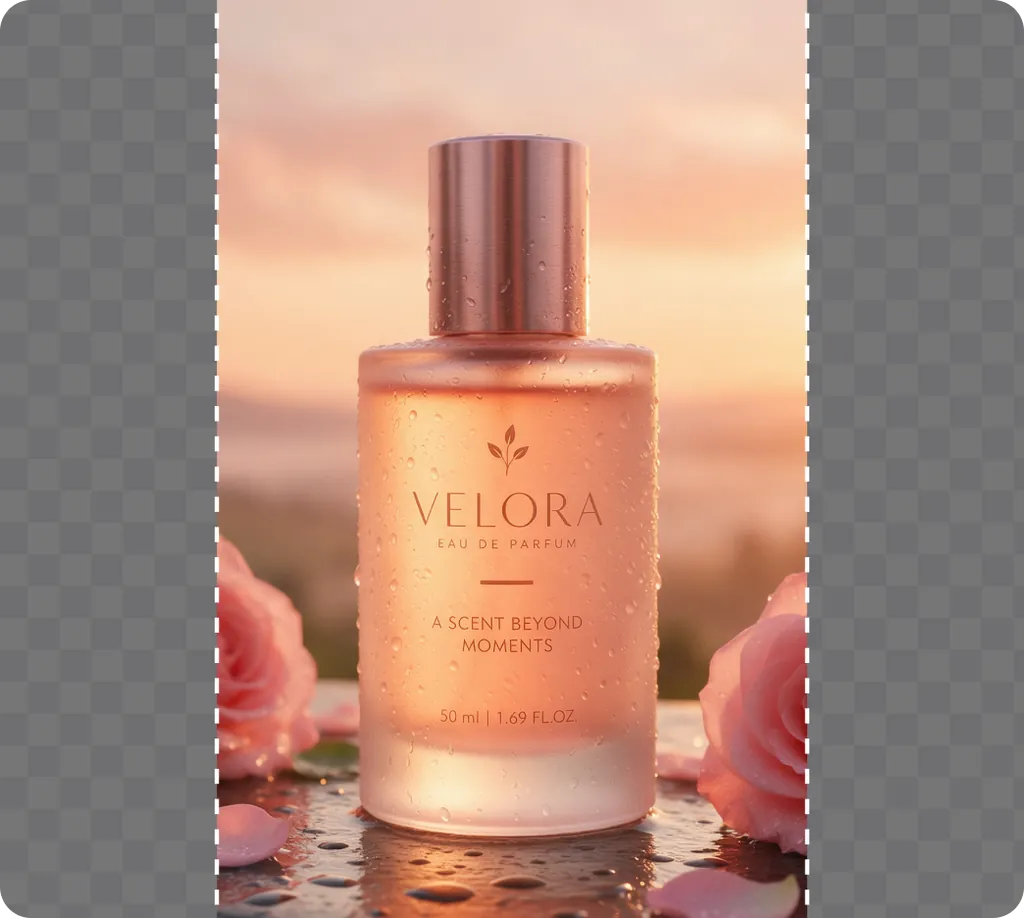
電子商務產品照片
將產品特寫照片轉換為背景開放的寬幅橫幅,用於展示價格、優惠或行動號召。
社群媒體貼文
將一張圖片裁剪成方形、垂直版或縱向格式,用於 Instagram 貼文、快拍和封面。
行銷與廣告創意
為不同尺寸的廣告標題、標誌和宣傳訊息留出空白區域。
攝影
為構圖緊湊的主體留出呼吸空間,或拓寬天空、風景和影棚背景。
常見問題解答
ClipSnap由FreeConvert背後的團隊打造,深受全球數百萬用戶的信賴,為 AI 驅動的照片編輯帶來了同樣安全可靠的體驗。